
Hesap kurulumu
İşletme ve şubeler
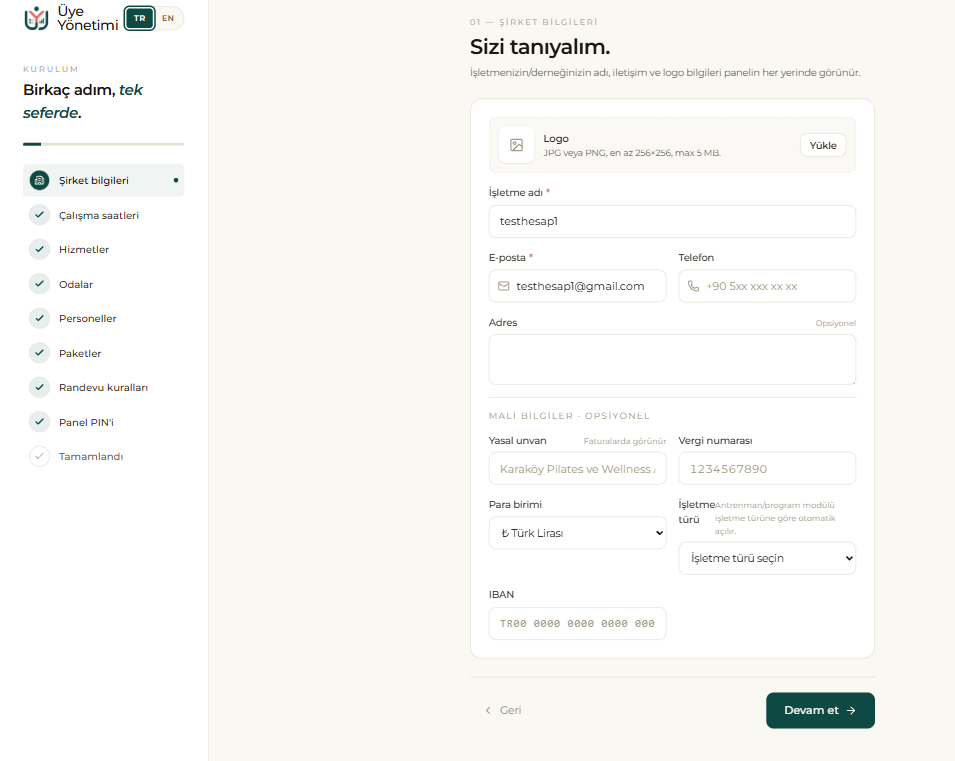
İlk girişte işletmenizin temel bilgilerini (ad, logo, iletişim) girerek başlarsınız. Tek lokasyonla çalışıyorsanız varsayılan şube yeterlidir; birden fazla lokasyonunuz varsa her birini ayrı şube olarak ekler, ileride aralarında tek tıkla geçiş yaparsınız.
Her şubenin kendi çalışma saatleri, personeli ve takvimi olur. Bu yüzden kuruluma şubelerinizi tanımlayarak başlamak, sonraki tüm adımları kolaylaştırır. Bu bilgilerin tümünü dilediğiniz an Ayarlar’dan — dil ve saat dilimi dahil — değiştirebilirsiniz.
Hizmetler ve çalışma saatleri
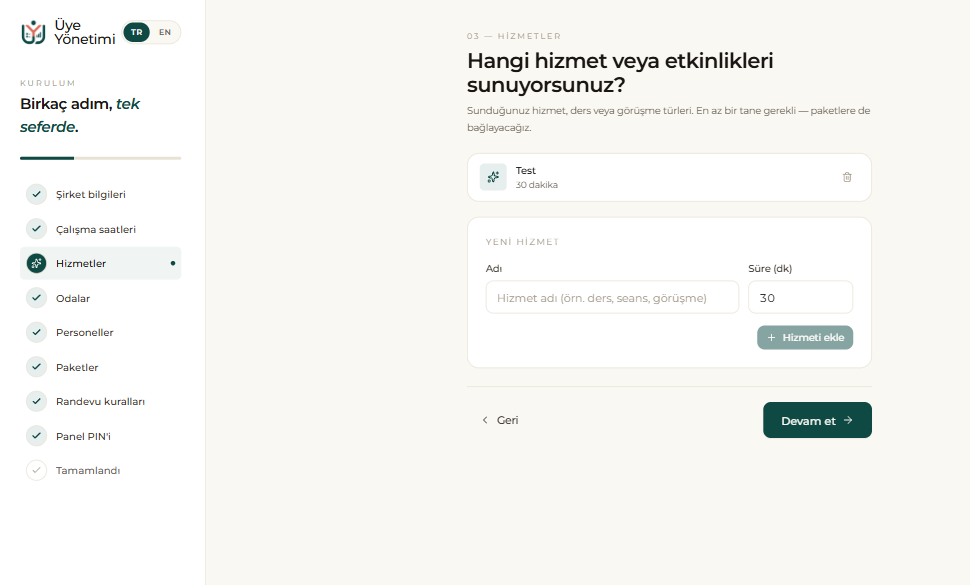
Sunduğunuz her hizmeti süresi ve fiyatıyla tanımlarsınız; örneğin “Reformer Pilates – 50 dk – 400₺”. Hizmetleri kategorilere ayırabilir, grup dersleri için varsayılan kontenjan belirleyebilirsiniz. Randevu oluştururken bu tanımlı hizmetlerden seçim yaptığınız için süre ve ücret otomatik gelir.
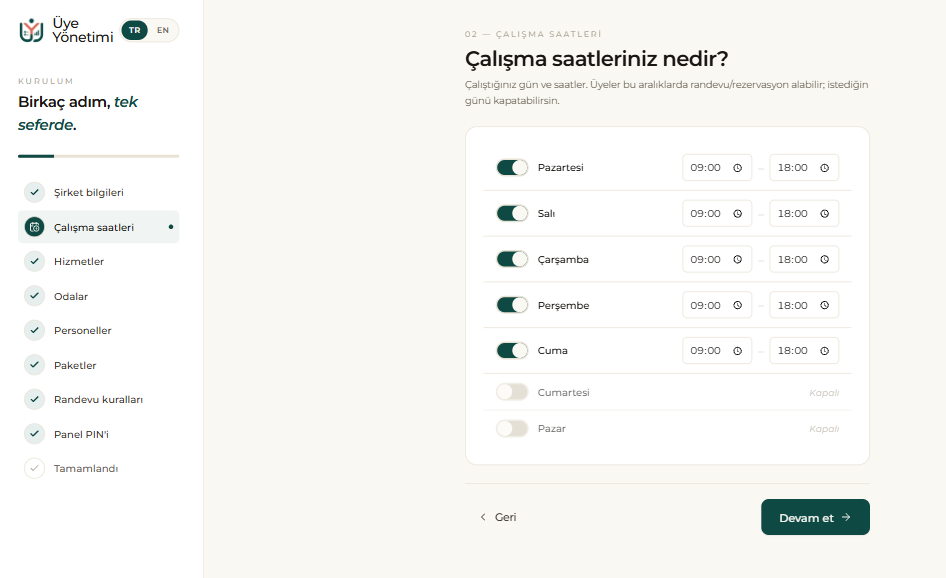
Çalışma saatlerinizi girdiğinizde takvim bu aralıklara göre şekillenir; kapalı olduğunuz saatlerde yanlışlıkla randevu oluşturulması engellenir.
Personel ve odalar
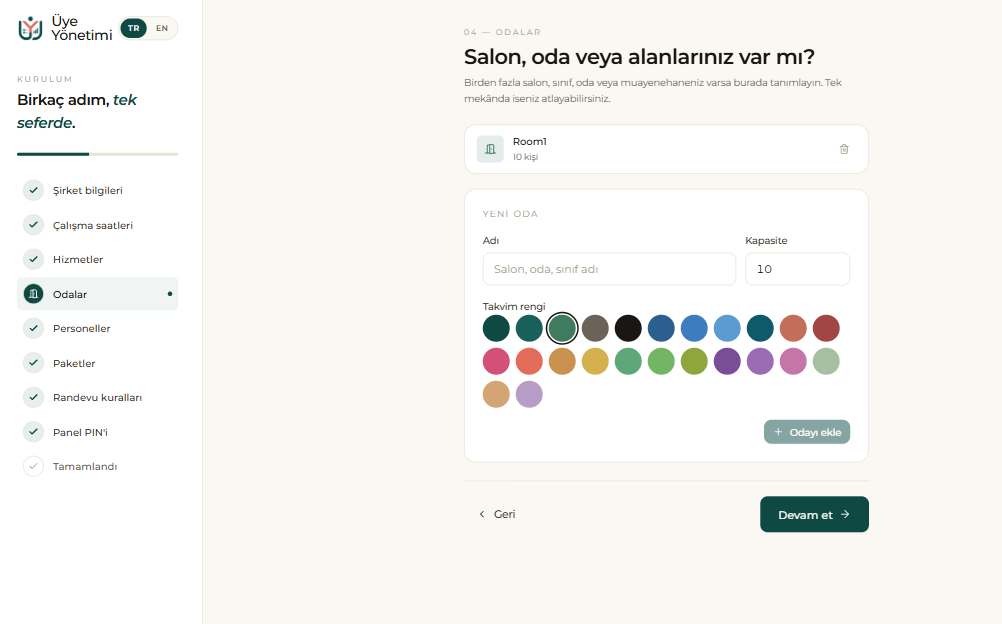
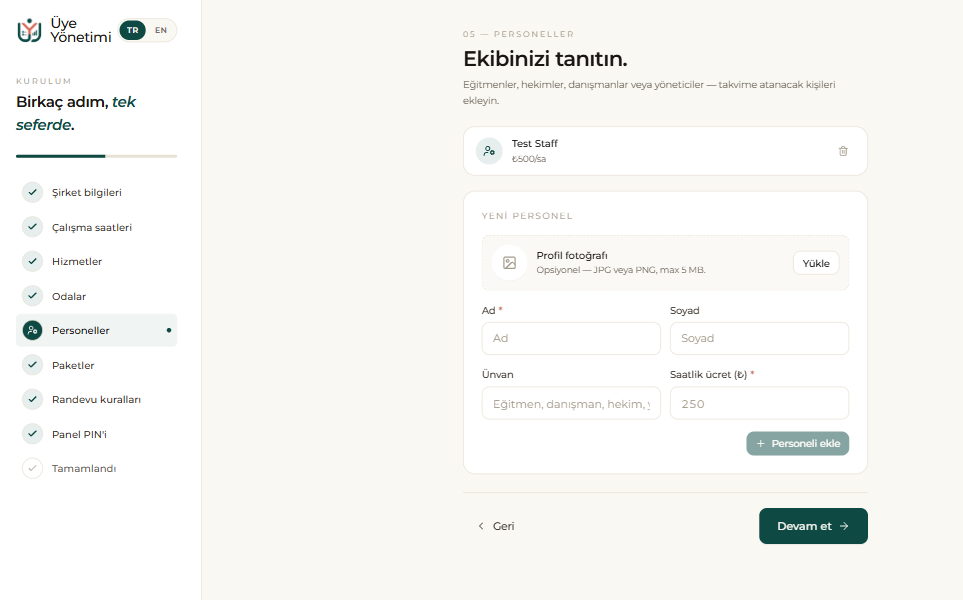
Birden fazla salonunuz, sınıfınız, odanız veya ofisiniz varsa bunları burada bir kapasite ve takvim rengiyle tanımlarsınız; tek bir mekânda çalışıyorsanız bu adımı atlayabilirsiniz. Ardından ekibinizdeki kişileri personel olarak ekler, her birine bir rol ve yetki verirsiniz (ayrıntı için bkz. Güvenlik & yetkiler). Hangi personelin hangi hizmeti verdiğini ve varsa komisyon oranını belirlersiniz; bu bilgi sonradan hak ediş hesabında otomatik kullanılır.
Bu adımlar takvimin doğru çalışması için temeldir: oda ve personel tanımlı olduğunda randevu oluştururken bunları seçer, çakışmaları sistem otomatik engeller.
Paketler, kurallar ve bitiş
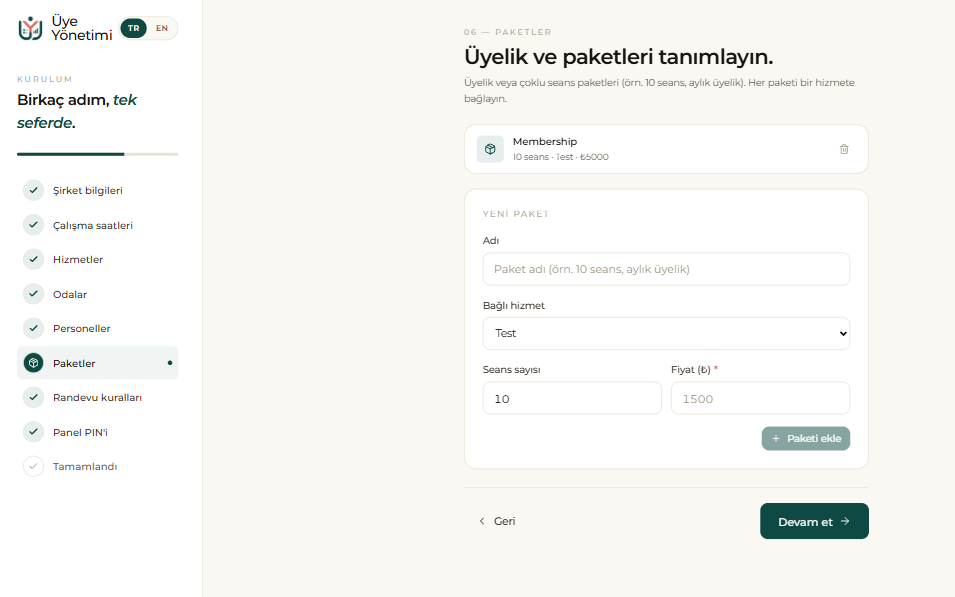
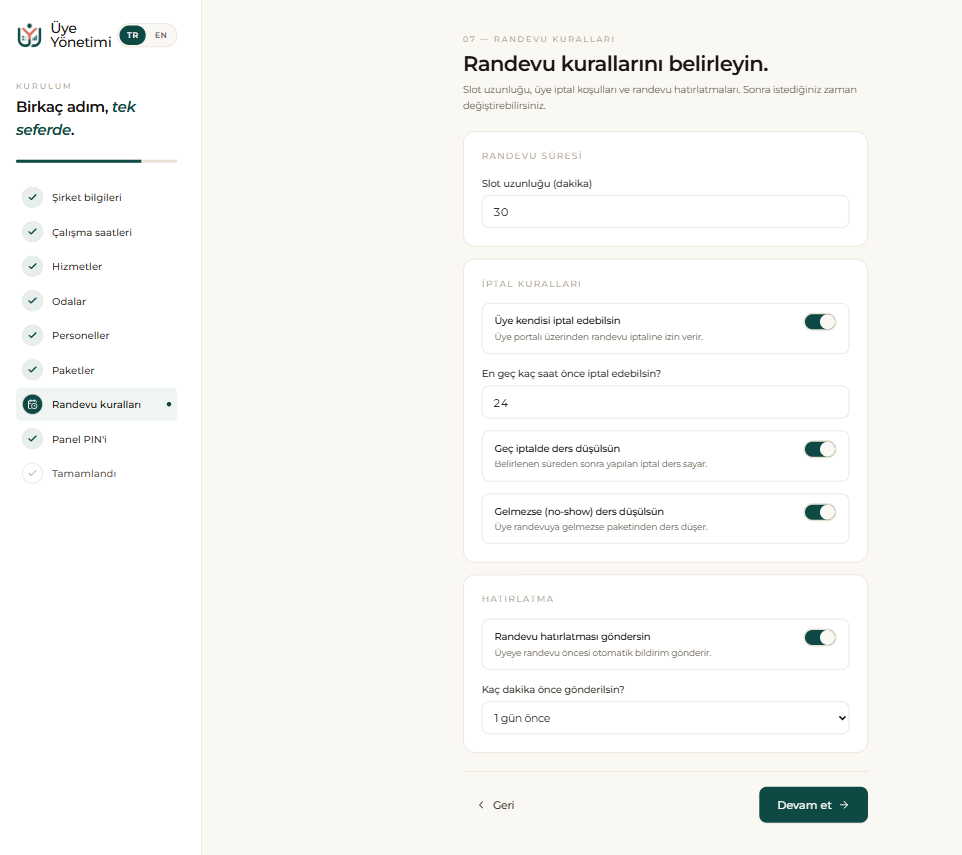
Sonrasında üyeliklerinizi ve paketlerinizi tanımlar — örneğin 10 seanslık ya da aylık üyelik — ve her birini bir hizmete bağlarsınız. Ardından randevu kurallarınızı belirlersiniz: randevu dilim süresi, üyelerin kaç saat önceden iptal edebileceği, gelmeyen üyeden (no-show) seans düşülüp düşülmeyeceği ve otomatik randevu hatırlatması.
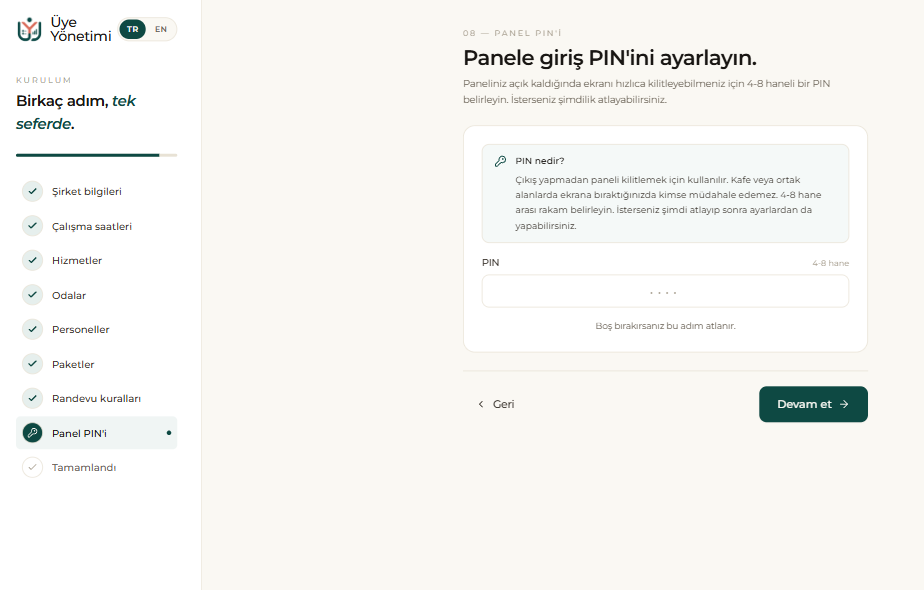
Son adım olarak, ortak kullanılan bir cihazda ekranı hızlıca kilitlemek için 4–8 haneli bir panel PIN’i belirleyebilirsiniz (şimdilik atlayabilirsiniz). Sihirbaz “Bitti” adımına geldiğinde kurulumunuz tamamlanır ve doğrudan panele geçebilirsiniz.
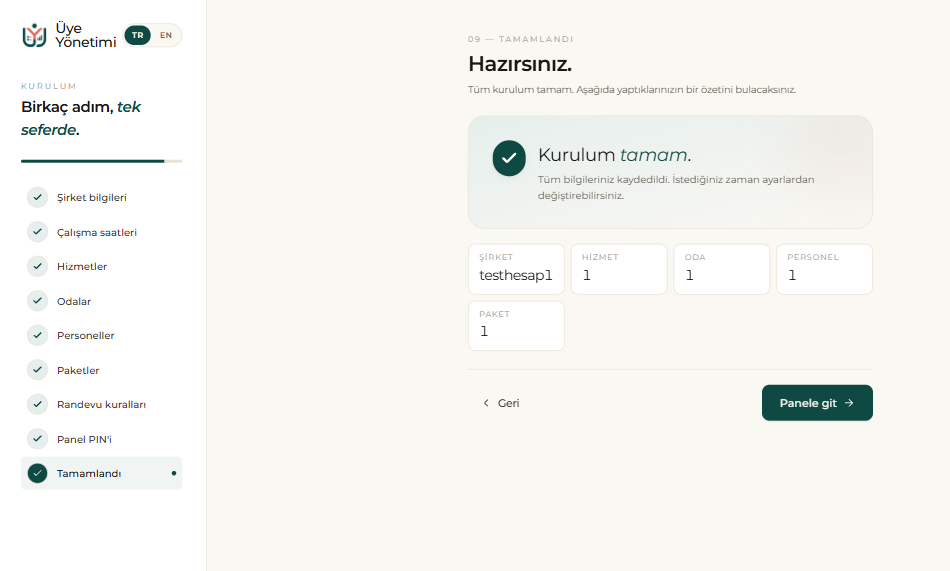
Adım adım
- 1 İlk girişte açılan kurulum sihirbazında işletmenizin adını, logosunu ve iletişim bilgilerini girin.
- 2 Tek lokasyonsanız varsayılan şubeyle devam edin; birden fazla lokasyonunuz varsa “Yeni şube” ile her birini ekleyin.
- 3 Sol menüden “Hizmetler” sayfasına girip “Yeni hizmet” ile sunduğunuz her hizmeti süre, fiyat ve kategorisiyle tanımlayın.
- 4 “Ayarlar” bölümünden çalışma (açılış–kapanış) saatlerinizi girin; takvim bu aralıklara göre şekillenir.
- 5 Sol menüden “Personeller”e girip “Yeni personel” ile ekibinizi ekleyin, her birine rol/yetki ve varsa komisyon oranı verin.
- 6 Sol menüden “Üyeler”e girip “Yeni üye” ile üyelerinizi ekleyin.
Mevcut üye, paket ve bakiye verileriniz varsa ekibimiz bunları sizin için sisteme taşıyabilir. Veri taşıma fiyata dahil değildir; opsiyoneldir ve talep üzerine yapılır.