
Uygulama olarak yükleme
Neden yüklemelisiniz?
Üye Yönetimi web tabanlıdır; tarayıcıdan girip hemen kullanabilirsiniz. Ancak isterseniz cihazınıza “uygulama olarak” yükleyebilirsiniz. Yüklediğinizde sistem, tıpkı indirdiğiniz bir uygulama gibi ayrı bir pencerede, kendi simgesiyle açılır; her seferinde tarayıcıda adres yazmanıza gerek kalmaz.
Bu yükleme, App Store veya Play Store’dan indirme değildir; sayfa olduğu gibi cihazınıza kısayol olarak eklenir (PWA). Bu yüzden ek bir kurulum dosyası inmez, yer kaplamaz ve her zaman güncel kalır.
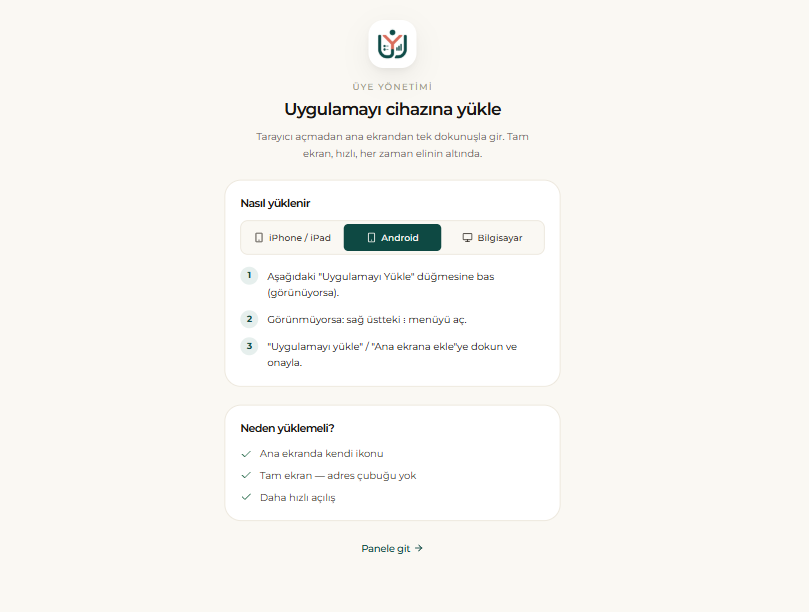
Telefon ve tablette (Android / iPhone)
Android’de siteyi Chrome ile açın; adres çubuğunun yanındaki menüden (⋮) “Uygulamayı yükle” ya da “Ana ekrana ekle” deyin. Simge ana ekranınıza eklenir.
iPhone ve iPad’de siteyi Safari ile açın; alttaki “Paylaş” simgesine (kare ve yukarı ok) dokunup “Ana Ekrana Ekle” seçeneğini seçin. Uygulama ana ekranınızda kendi simgesiyle yer alır.
Bilgisayarda (Windows / Mac)
Chrome veya Edge ile siteyi açtığınızda adres çubuğunun sağında küçük bir “yükle” simgesi görünür; ona tıklayıp onayladığınızda uygulama masaüstüne ve başlat menüsüne (Mac’te Launchpad/Dock) eklenir.
Bundan sonra uygulamayı, diğer programlarınız gibi simgesinden tek tıkla, sekmesiz kendi penceresinde açarsınız.
Adım adım
- 1 Android: Siteyi Chrome ile açın → menü (⋮) → “Uygulamayı yükle” / “Ana ekrana ekle”.
- 2 iPhone/iPad: Siteyi Safari ile açın → “Paylaş” → “Ana Ekrana Ekle”.
- 3 Windows: Siteyi Chrome veya Edge ile açın → adres çubuğundaki “yükle” simgesine tıklayın → “Yükle”.
- 4 Mac: Siteyi Chrome veya Edge ile açın → adres çubuğundaki “yükle” simgesine tıklayın; uygulama Launchpad/Dock’a eklenir.
- 5 Yükledikten sonra uygulamayı, oluşan simgeden tek tıkla kendi penceresinde açın.
Uygulama olarak yükleme cihaza dosya indirmez; sayfa kısayol olarak eklenir ve her açılışta otomatik en güncel sürümle gelir.