
Çoklu şube
Tek hesaptan çoklu şube
Birden fazla lokasyonunuz varsa hepsini tek hesaptan yönetirsiniz; her şube için ayrı personel, hizmet, çalışma saati ve takvim tanımlarsınız. Üst menüden şubeler arasında saniyeler içinde geçiş yaparsınız.
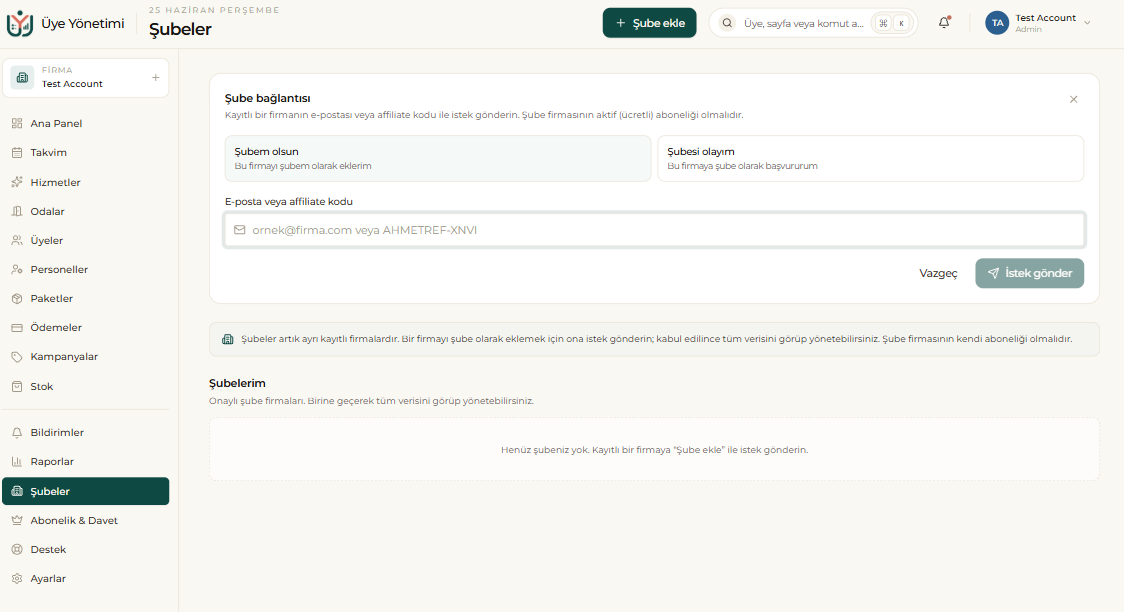
Şubeler ayrı kayıtlı firmalar olarak tutulur. Bir firmayı şube olarak eklemek için ona bir istek gönderirsiniz; kabul ettiğinde tüm verisini görüp yönetebilirsiniz. Şube firmasının kendi aktif (ücretli) aboneliği olmalıdır.
Ayrışma, karşılaştırma ve yetki
Üyeler, paketler, tahsilatlar ve raporlar şube bazında ayrışır; böylece her şubenin kendi performansını net görürsünüz. İstediğinizde tüm şubeleri tek raporda karşılaştırırsınız.
Yetkileri şubeyle sınırlayabilirsiniz; örneğin bir şube müdürü yalnızca kendi şubesinin verilerini görür, merkez yönetimi ise tüm şubelere erişir.
Adım adım
- 1 Sol menüden “Şubeler” sayfasına girin.
- 2 “Yeni şube” butonuna tıklayıp şube adı ve bilgilerini girin.
- 3 Şubeye kendi personelini, hizmetlerini ve çalışma saatlerini tanımlayın.
- 4 Üst menüdeki şube seçiciden şubeler arasında geçiş yapın.
- 5 Üye, paket, tahsilat ve raporların şube bazında ayrıştığını görün.
- 6 Bir şube yetkilisini yalnızca kendi şubesini görecek şekilde yetkilendirin; merkez tüm şubelere erişir.