
Güvenlik & yetkiler
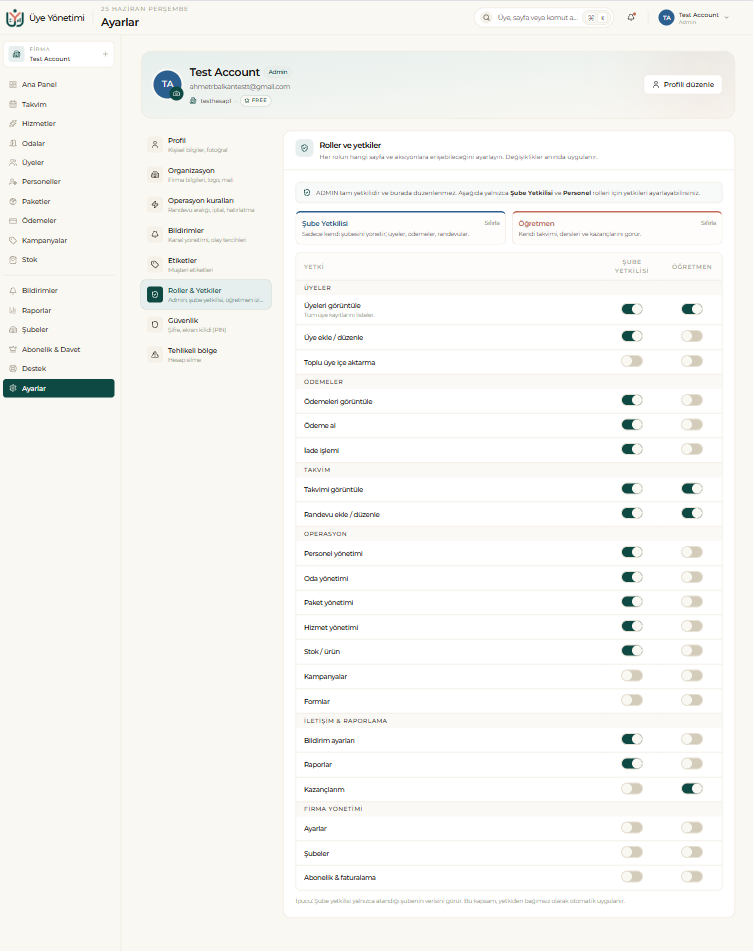
Roller ve yetkiler
Güvenlik, hassas verilerin yalnızca yetkili kişilerce görülmesini sağlar. Her personele bir rol atar, hangi ekran ve işlemlere erişebileceğini ayrıntılı belirlersiniz. Örneğin bir eğitmen kendi takvimini ve üyelerini görür ama mali raporlara veya kasa ekranına giremez.
Admin tam erişimlidir; Şube Müdürü ve Eğitmen gibi roller için her yetkiyi (üye görüntüleme, tahsilat alma, iade, personel yönetimi, raporlar, ayarlar vb.) tek tek açıp kapatırsınız. Değişiklikler anında uygulanır.
PIN kilidi ve işlem kayıtları
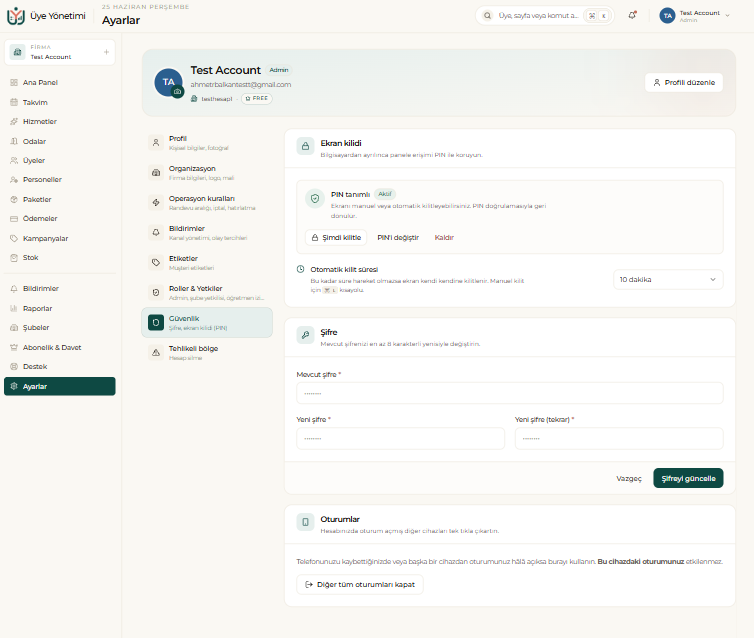
Kasa, raporlar ve ayarlar gibi kritik ekranları PIN kilidiyle koruyabilirsiniz; ortak kullanılan bir cihazda bu, yetkisiz erişimi engeller. Hareketsizlik sonrası ekranın kendiliğinden kilitlenmesi için otomatik kilit süresi belirleyebilir, aynı ekrandan şifrenizi değiştirebilir ya da diğer tüm oturumları kapatabilirsiniz.
Yapılan her önemli işlem (tahsilat, silme, düzenleme) kim tarafından ne zaman yapıldığı bilgisiyle kayıt altına alınır. Bu işlem kayıtları (log), bir tutarsızlık olduğunda geriye dönük denetim yapmanızı ve sorumluluğu netleştirmenizi sağlar.
Adım adım
- 1 Sol menüden “Personeller” (veya “Ayarlar › Roller & Yetkiler”) üzerinden rolleri açın.
- 2 Her rol için hangi ekran ve işlemlere erişileceğini ayrıntılı belirleyin.
- 3 Her personele uygun rolü atayın (ör. eğitmen mali raporları göremez).
- 4 Kasa, raporlar ve ayarlar gibi kritik ekranlara “Ayarlar › Güvenlik”ten PIN kilidi tanımlayın.
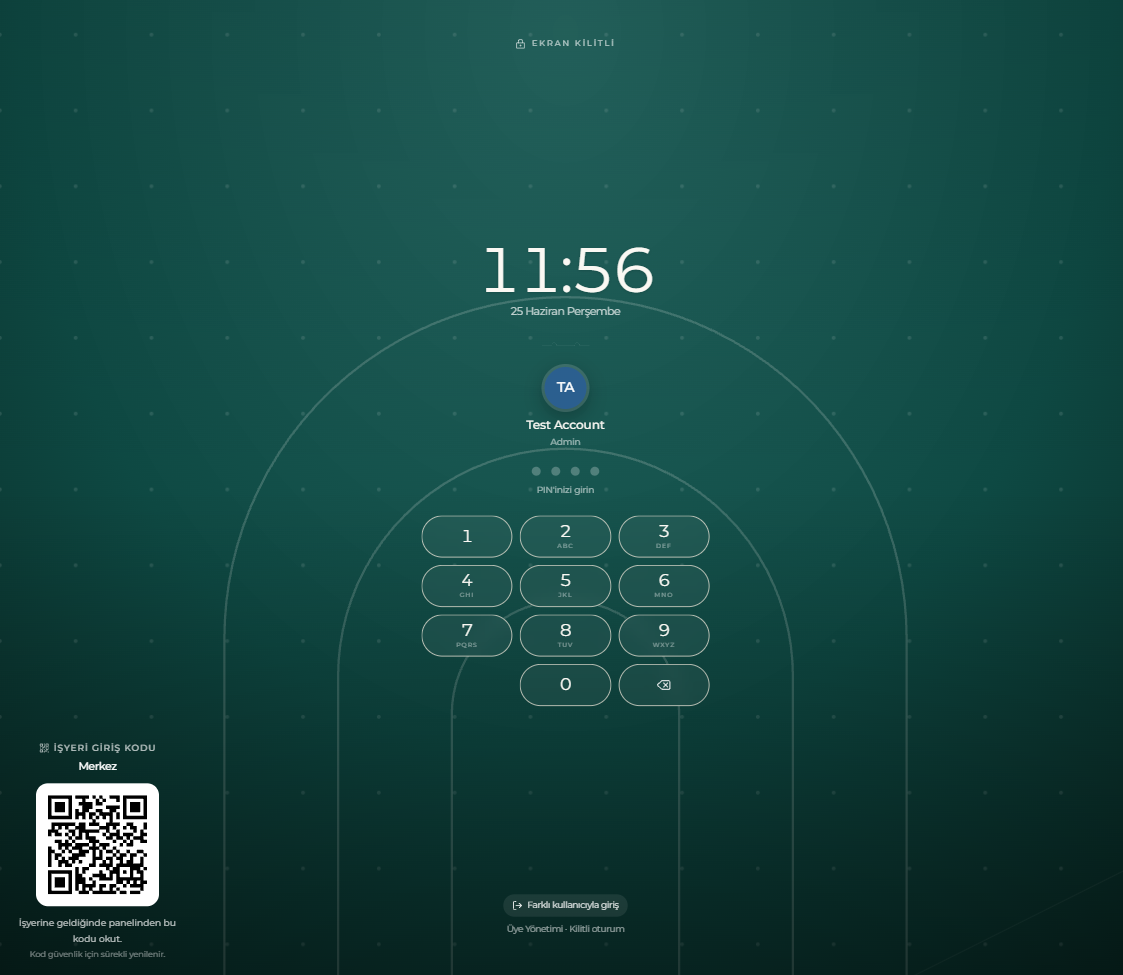
- 5 Paneli kilitlemek için sağ üst menüden “Kilitle” deyin ya da otomatik kilit süresinin dolmasını bekleyin; açılan kilit ekranında saat görünür, PIN’inizi girerek panele geri dönersiniz, gerekirse “Farklı kullanıcı” ile başka bir hesaba geçersiniz.
- 6 Yapılan tahsilat, silme ve düzenleme işlemlerini, kim/ne zaman bilgisiyle işlem günlüğünden (log) denetleyin.